Detecção de objetos
Sabe quando vamos tirar uma foto com o celular e os rostos na foto ficam com um quadrado verde em volta do rosto? Então, essa é um exemplo de detecção de objetos em uma imagem.
Note
Um objeto pode ser qualquer item que queira identificar em uma foto, por exemplo: uma face, um olho, um carro, etc.
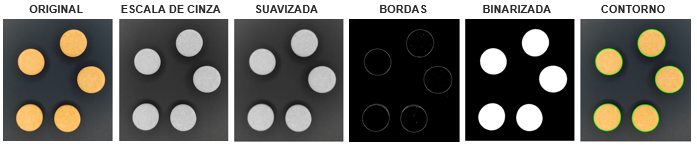
Para realizar essa detecção de objetos é preciso executar algumas etapas, são elas:
Importar a imagem original
Transformar essa imagem colorida em preto e branco, ou seja, transformar de 3 canais para 1 canal
Diminuir a nitidez da imagem ao tornar mais sútil algumas regiões da imagens como bordas entre dois objetos, ou seja, a fronteira (borda) que divide o final de um objeto e o início de outro objeto.
Detectar as bordas pela grande diferença de intensidade do pixel
Binarizar a imagem, deixar apenas com duas cores, preto e branco.
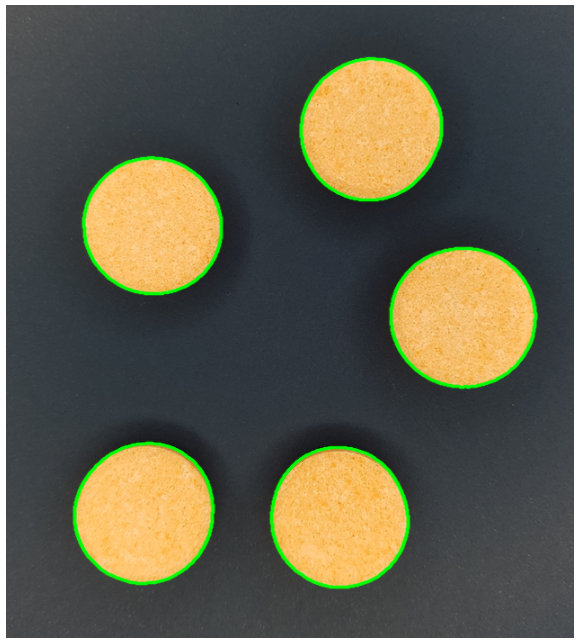
Criar um contorno a partir da borda da imagem binarizada e adicionar em cima da imagem original
01.Bibliotecas necessárias
Para realizar essa tarefa de detecção de objetos vamos importar as bibliotecas necessárias:
OpenCV: para trabalharmos com imagens.
Comando `cv2_imshow( )`: para mostrarmos a imagem.
Numpy: para trabalharmos com números.
Matplotlib: para trabalhar com gráficos.
1#Importar as bibliotecas necessárias
2import cv2
3from google.colab.patches import cv2_imshow
4import numpy as np
5from matplotlib import pyplot as plt
02.Analisar o histograma de uma imagem.
Já que o passo de como importar uma imagem e transformar em tons de cinza foram realizados no tópico anterior, vamos agora direto para a etapa de analisar a histograma de uma imagem.
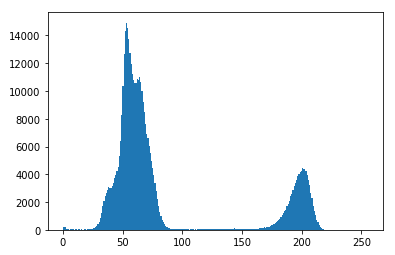
Histograma é um gráfico que mede a frequência de alguma ocorrência.
Ao transformar uma imagem em preto e branco, ou seja, em tons de cinza, a imagem fica com apenas um canal e todos os tons de cinza são distribuídos entre os valores que partem do 0 (preto) até o 255 (branco).

A partir desses números é possível medir a frequência que eles aparecem e organizar visualmente em um gráfico de histograma.
Portanto, o histograma irá informar a quantidade de cada valor de pixel na imagem, ou seja, a quantidade de pixels com valor 0, a quantidade de pixels com valor 1, a quantidade de pixels com valor 2, e assim por diante até a quantidade de pixels com valor 255.
02.a.Plotar o histograma de uma imagem
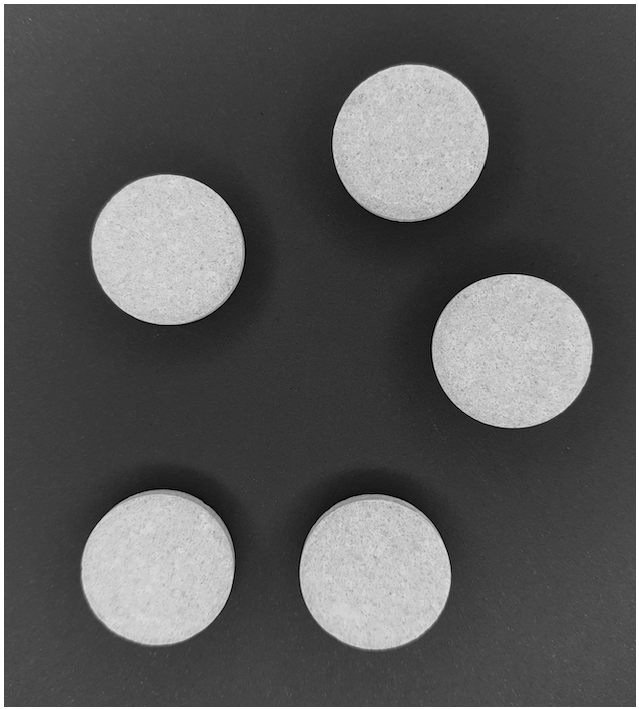
Neste exemplo vamos medir os tons de cinza da seguinte imagem:
Para plotarmos um histograma, usaremos a biblioteca Matplotlib com o método hist( ) e os seus parâmetros:
Imagem: imagem em tons de cinza.
Note
Repare que é o método
ravel()pega todos os valores dos pixels na imagem abaixo.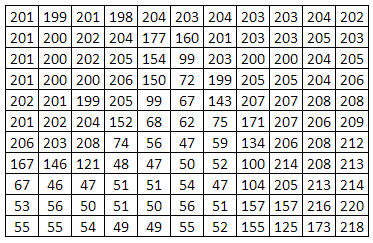
E organiza em um único vetor (como se fosse uma lista em Python)

Quantidade de valores que podem ser representados: 256 (pois a contagem vai de 0 para cor preta até 255 para cor branca).
Intervalo de valores a ser plotado no eixo X: de 0 até 255.
1#Mostrando o histograma dos tons de cinza da imagem
2
3plt.hist(imagem_cinza.ravel(), 256, [0,255]);
O resultado irá variar de acordo com a sua imagem, em nosso exemplo da vitamina C é este:
03.Filtros de ruído
03.a.O que são ruídos em uma imagem
Ruídos em uma imagem são variações aleatórias dos valores dos pixels em uma imagem.
Ruídos podem ter diferentes origens como: poeira no ambiente (ou na lente da câmera), erro no processamento ou na compactação de imagens, etc..
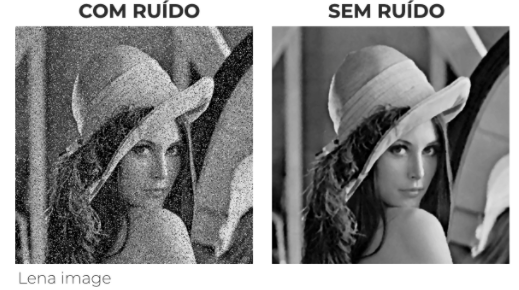
03.b.Filtros para ruído
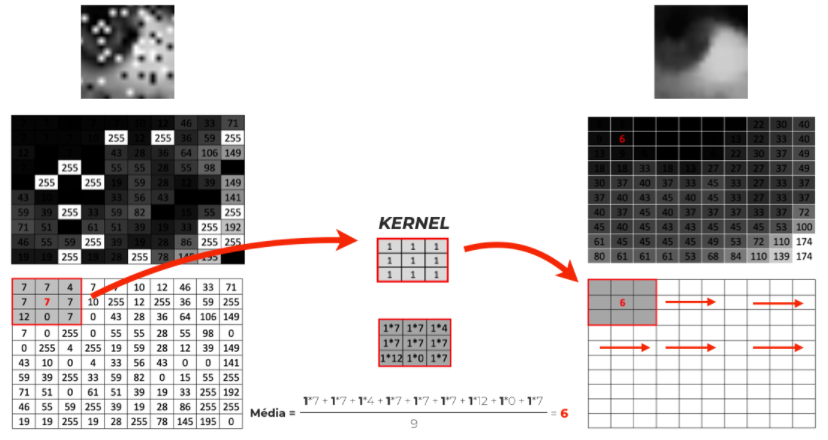
Existes diferentes tipos de filtros, ou seja kernels com diferentes valores. Cada filtro irá originar um efeito diferente.
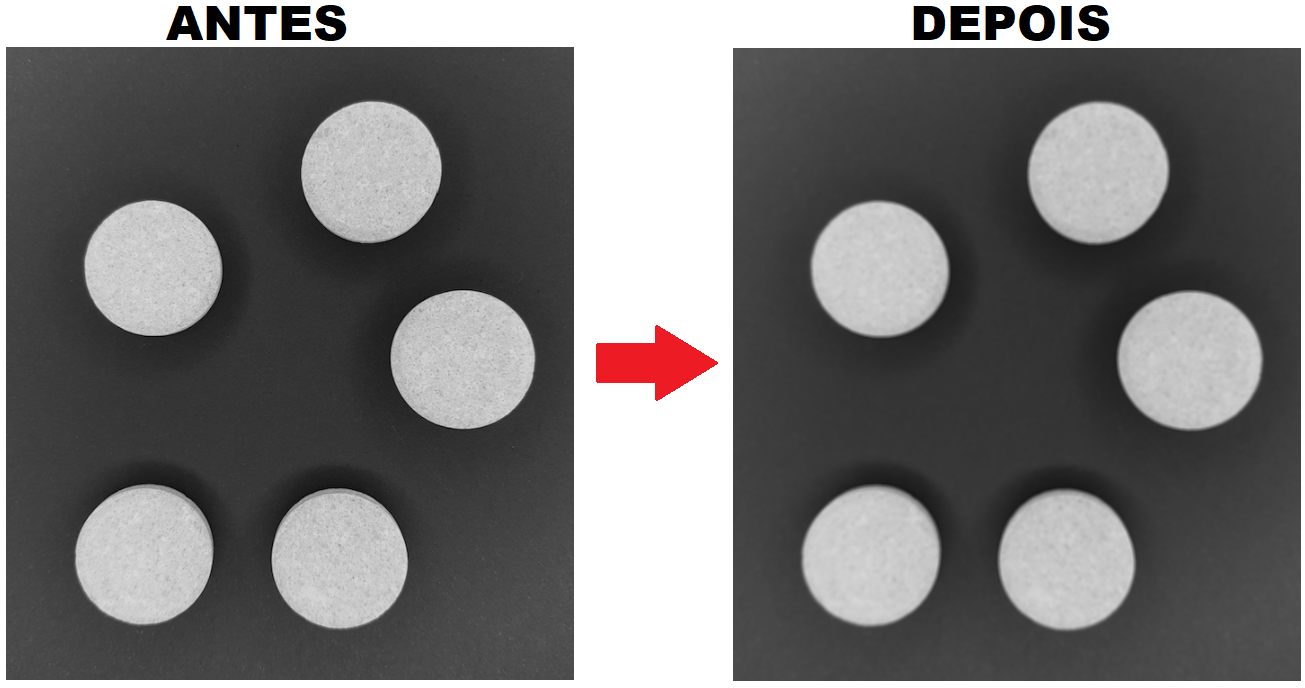
Por hora, nosso objetivo e deixar a variação dos pixel “suavizada” para que não tenhamos “ruídos” e assim podermos focar em grandes estruturas/objetos da imagem.
Podemos sar o filtro (kernel) que multiplique os pixels pelos valores médios dos pixels vizinhos usando o método `blur( )` e os seus parâmetros:
imagem: imagem em tons de cinza.
tamanho do *kernel*: neste caso usaremos um kernel de cinco linhas por cinco colunas:
Quanto maior o valor do kernel maior o efeito de filtro na imagem.
É recomendado kernels de tamanhos ímpares como: 1,3,5,7,9.
1#Usar o filtro blur() para suavizar a imagem
2imagem_cinza_suavizada = cv2.blur(imagem_cinza, (5,5))
3
4#Mostrar a imagem
5cv2_imshow(imagem_cinza_suavizada)
Em nosso exemplo veja a diferença de uma imagem para outra:
04.Detectar a borda do objeto
Detectar as bordas dos objetos é um passo muito importante em Visão Computacional. Com este procedimento, podemos entender o contorno do objeto e assim destacá-los do resto da imagem.
Para isso, usamos alguns filtros que realçam as bordas dos objetos dentro de uma imagem. Estes filtros usam o conceito de kernel visto anteriormente.
04.a.Filtro de Sobel
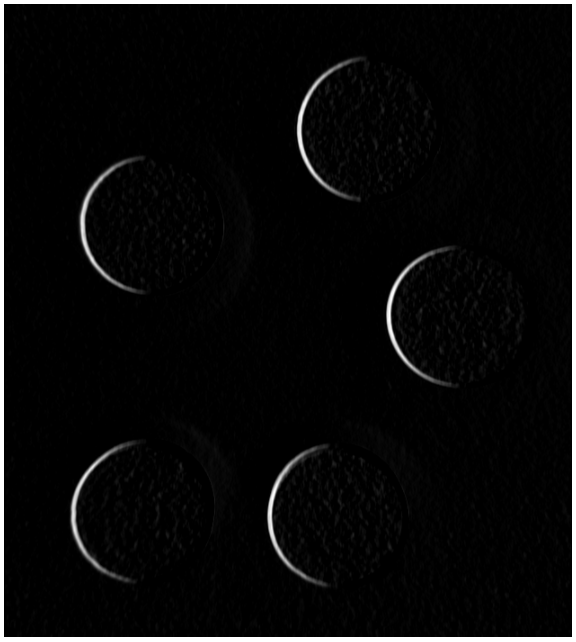
- O filtro de Sobel realça as bordas dos objetos, ou seja, regiões da imagem onde há uma diferença de intensidade de valor nos pixels.
Para isso, ele usa um kernel com valores específicos.
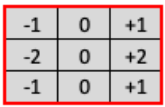
Para usarmos o filtro Sobel com o OpenCV, basta usarmos o método Sobel() e os seus parâmetros:
imagem: imagem em tons de cinza.
tipo de valor do pixel: nesce caso será o CV_U8 (valores entre 0-255 armazenados em 8 bytes). Obs: não se preocupe com esta parte mais técnica!.
realce na vertical: se sim 1, se não 0.
realce na horizontal: se sim 1, se não 0.
ksize: tamanho do kernel.
1#Aplicando o filtro de Sobel na imagem
2imagem_cinza_suavizada_sobel = cv2.Sobel(imagem_cinza_suavizada, cv2.CV_8U, 1, 0, ksize=3)
3
4#Visualizando a imagem
5cv2_imshow(imagem_cinza_suavizada_sobel)
Em nosso exemplo esse é o resultado:
04.b.Detector de bordas Canny
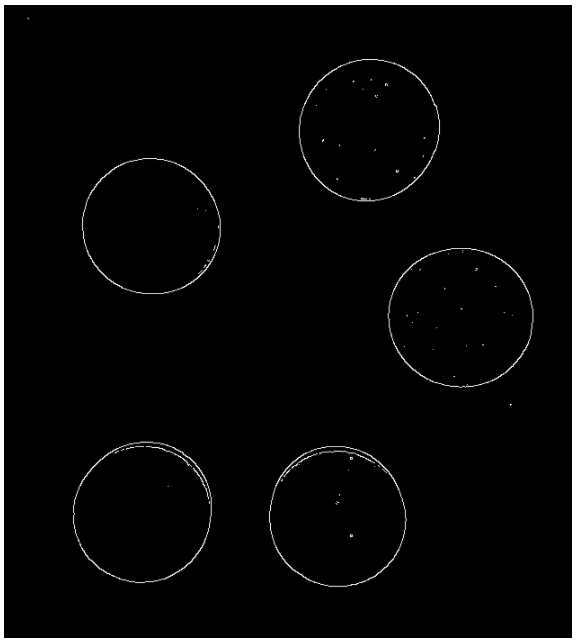
É detector de bordas mais usado em OpenCV. Usa ao mesmo tempo:
Filtro Gaussiano: para suavizar a imagem.
Filtro Sobel: para detectar as bordas.
Para usarmos o detector de bordas Canny, utilizamod o método Canny( ) e seus parâmetros:
imagem: imagem em que aplicaremos o detector de bordas Canny.
Limiar mínimo: valor mínimo do pixel. Todos os pixels iguais ou menores que este valor não serão considerados como parte da borda.
Limiar superior: valor máximo do pixel. Todos os pixels com valores superiores a este valor serão considerados parte da borda.
1#Aplicar o detector de bordas Canny
2imagem_cinza_canny = cv2.Canny(imagem_cinza,180,210)
3
4#Visualizar a imagem
5cv2_imshow(imagem_cinza_canny)
Em nosso exemplo esse é o resultado:
05.Segmentação do objeto
05.a.Segmentação binária
Segmentar um objeto na imagem basicamente é identificar o que é objeto e o que é o resto da imagem.
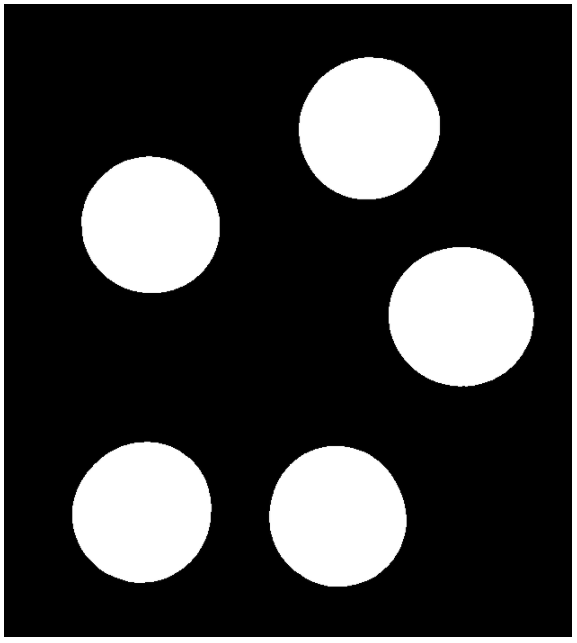
Existem diversas formas de segmentar objetos em uma imagem, uma forma muito utilizada é a segmentação binária que basicamente coloca o objeto em uma cor e o resto da imagem na cor oposta (preto e branco).
Para realizar uma segmentação binário usamos o método threshold( ) e seus parâmetros:
imagem: imagem em tons de cinza já suavizada por filtro.
limiar/limite: valor dos pixels que queremos segmentar a imagem.
novo valor dos pixels: novo valor dos pixels que estão acima do valor do limiar.
tipo de binarização:
cv2.THRESH_BINARY:objeto de interesse na cor branaca.
cv2.THRESH_BINARY_INV:objeto de interesse na cor preta.
1#Aplicar a segmentação binária
2ret, imagem_binarizada = cv2.threshold(imagem_cinza_suavizada, 100, 255, cv2.THRESH_BINARY)
3
4#Visualizar imagem
5cv2_imshow(imagem_binarizada)
Em nosso exemplo este é o resultado:
05.b.Realizar contornos nos objetos
Realizar contornos é basicamente traçar uma linha em todos os pontos de diviza entre preto (0) e branco (255) na imagem binarizada.
Contorno é muito útil em Visão Computacional, pois com eles podemos fazer processos importantes como destaque e contagem de objetos na imagem.
Para realizarmos os contornos do objeto de interessa usamos o método findContours( ) e seus parâmetros:
imagem: imagem binarizada.
mode: modo de recuperar o contorno realizado.
method:método de realizar o contorno.
 1#Aplicando contornos
 2contornos, hierarquias = cv2.findContours(image=imagem_binarizada,
 3                                    mode=cv2.RETR_TREE,
 4                                    method=cv2.CHAIN_APPROX_NONE)
 5
 6#Realizando uma cópia da imagem original
 7copia_imagem_original = imagem_original.copy()
 8
 9#Desenhar contornos
10cv2.drawContours(image=copia_imagem_original,
11              contours=contornos,
12              contourIdx=-1,
13              color=(0, 255, 0),
14              thickness=2,
15              lineType=cv2.LINE_AA)
16
17
18#Visulizar imagem
19cv2_imshow(copia_imagem_original)
Note
Caso deseje contar a quantidade de contornos basta utilizar o comando len()
1len(contornos)
O resultado será o número de contornos na imagem.