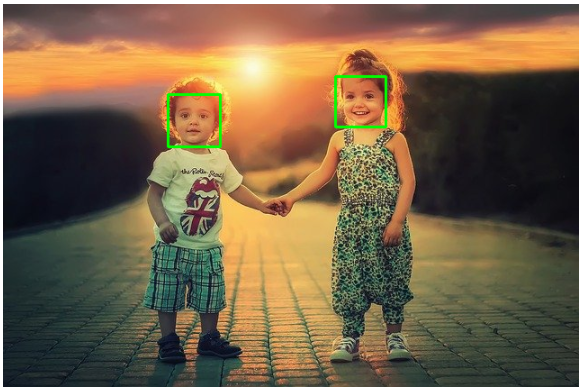
Detecção de objetos com Haar Cascade
Haar Cascade é um modelo de inteligência artificial para detecção de objetos em imagens que está disponibilizado nesse repositório no GitHub:
https://github.com/opencv/opencv/tree/master/data/haarcascades
Repare que no repositório existem diversos modelos cada um treinado para identificar diferentes objetos, como parte frontal do rosto, sorrisos, parte de cima do corpo, olho direito, etc.
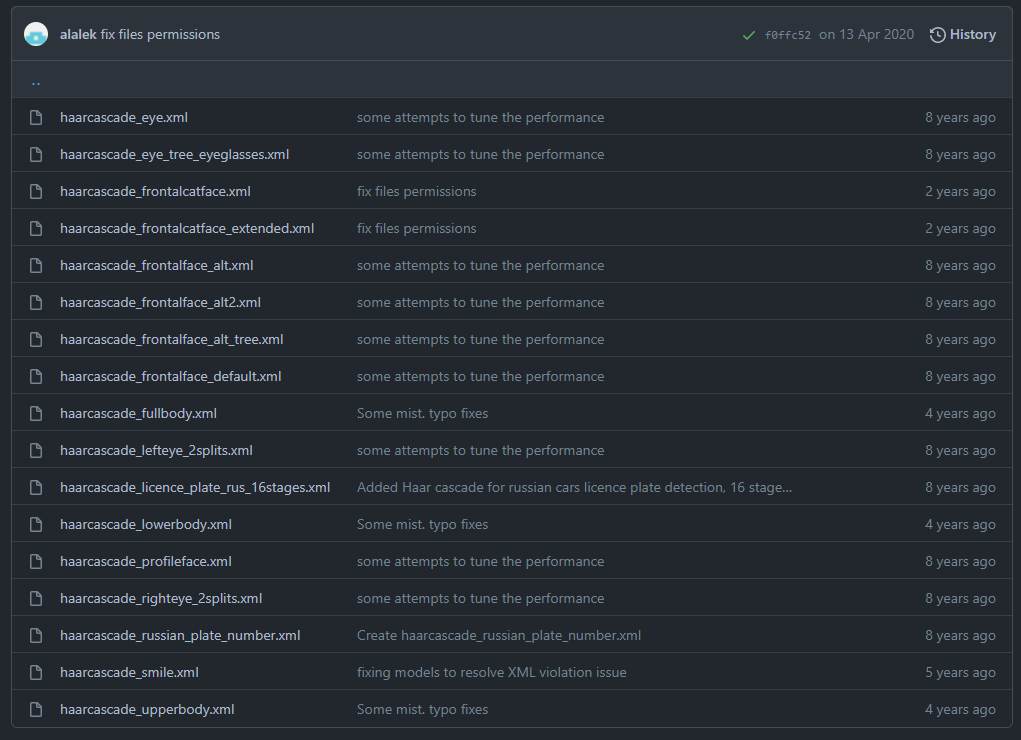
Para utilizar este modelo Haar Cascade precisa fazer o download do modelo desejado e colocar na aba lateral do Google Collaboratory
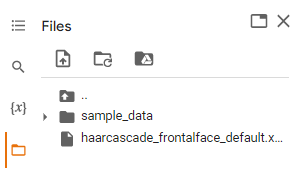
No nosso exemplo iremos utilizar a foto abaixo e o modelo haarcascade_frontalface_default.xml para identificar as faces da imagem.

Para detectar faces, usaremos o método detectMultiScale e os seus parâmetros:
imagem_cinza: imagem em tons de cinza.
scaleFactor: escala da imagem para trablharmos a detecção de faces (testes sempre valores maiores do que 1.0.
minNeighbors: quantidade mínima em que o algoritmo classificou a região da imagem como sendo uma face.
minSize: tamanho mínimo da face para ser aceita na detecção.
 1#Importar a biblioteca necessária
 2import cv2
 3from google.colab.patches import cv2_imshow
 4
 5#Importando a imagem
 6imagem_original = cv2.imread("/content/criancas.jpg")
 7
 8#Converter a imagem em escala de cinza
 9imagem_cinza = cv2.cvtColor(imagem_original, cv2.COLOR_BGR2GRAY)
10
11#Importar o arquivo Haar Cascade
12haar_cascade_face = cv2.CascadeClassifier('/content/haarcascade_frontalface_default.xml')
13
14#Detectando as faces
15faces = haar_cascade_face.detectMultiScale(imagem_cinza,
16                                        scaleFactor=1.09,
17                                        minNeighbors=5,
18                                        minSize=(25,25))
Basicamente, para cada face encontrada temos uma lista com quatro elementos indicando cada posição do retângulo (região da imagem) em que está as faces detectadas:
[posição inicial X, posição inicial Y, largura, altura]
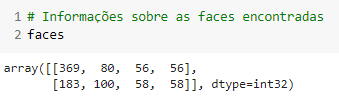
- Para finalizar vamos desenhar um retângulo em cada face encontrada usando o método
rectangle( )do OpenCV e seus parâmetros: imagem: nome da imagem original (colorida).
posição inicial X e Y (canto superior esquedo do retângulo: (x,y)
posição final X e Y (canto inferior direito do retângulo: (x,y)
cor: cor da linha
grossura: grossura da linha
 1#Desenhar o retângulo
 2for (x,y,largura,altura) in faces:
 3             cv2.rectangle(imagem_original,
 4             (x,y),
 5             (x+largura, y+altura),
 6             (0,255,0),
 7             2)
 8
 9#Visualizar imagem
10cv2_imshow(imagem_original)