Processamento de imagem
01.Bibliotecas Necessárias
Para trabalhar com visão computacional utilizamos uma biblioteca em Python chamada de OpenCV (também chamada de cv2).
Uma função importante que também precisa ser importada é a cv2_imshow, este comando nos permite mostrar a imagem que estamos trabalhando.
1#Importar OpenCV
2import cv2
3
4#Importar comando cv2_imshow
5from google.colab.patches import cv2_imshow
Note
O comando from google.colab.patches import cv2_imshow é uma forma de adaptar o OpenCV a rodar no Google Colaboratory, caso esteja utilizando uma IDE não é necessário utilizar este comando.
01.a.Importar uma imagem
Após realizar o upload de uma imagem no Google Colaboratory podemos importá-la para nosso código e começar a trabalhar com ela, igual fazemos com os Datasets.
Para importar uma imagem usando a biblioteca OpenCV usamos o método imread()
1#Importar a imagem
2imagem_ponte = cv2.imread("/content/san_francisco.jpg")
01.b.Mostrar a imagem
Para mostrar a imagem atribuída a variável imagem_ponte, usamos o método cv2_imshow()
1#Mostrar a imagem
2cv2_imshow(imagem_ponte)
Este será o output do código:
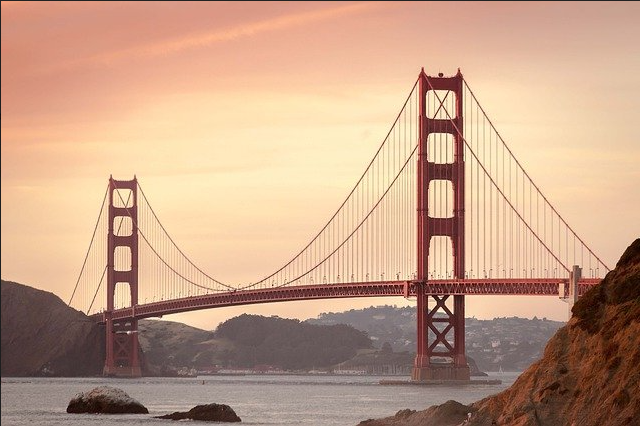
Que é justamente a imagem que fizemos o upload.
02.O que é uma imagem
02.a.Pixels
A menor parte de uma imagem é chamada de pixel e cada imagem é formada por muitos pixels.
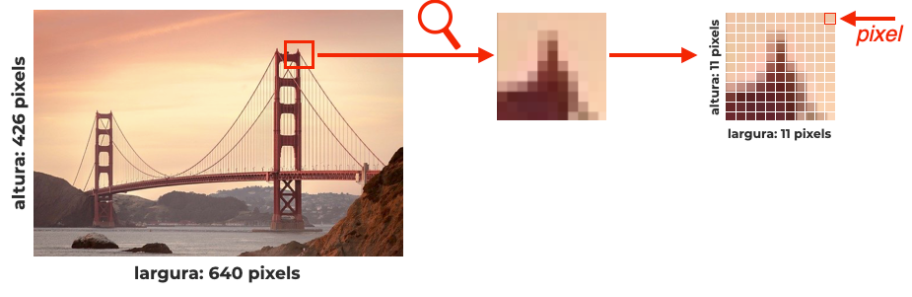
02.b.Cores
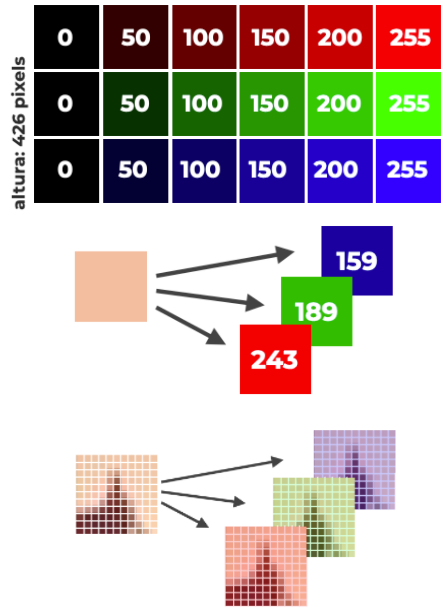
As cores de um pixel estão no formato RGB, ou seja, a cor de cada pixel é uma mistura de três cores Vermelho, Verde,**Azul** (na sigla em inglês: RGB - R ed,**G** reen,**B** lue).
Note
Por padrão o OpenCV usa as cores na ordem contrária, ou seja, BGR (azul, verde, vermelho).
- Em cada pixel, cada uma destas três cores correspondem a um valor numérico que vai de 0 até 255, sendo:
0: ausência da cor.
255: valor máximo da cor.
Note
Caso você queira descobrir qual o valor RGB de uma cor pode utilizar esse link de um selecionador de cor RGB:
Cada cor é chamada de canal, portanto nesta imagem temos um total de 3 canais, um para cada cor. Caso a imagem esteja em preto e branco ela terá apenas um canal.

02.c.Formato de uma imagem
O formato de uma imagem é composto por:
Altura (em quantidade de pixels).
Largura (em quantidade de pixels).
Canais (quantidade de canais):
Imagem em RGB: 3 canais (um para cada cor).
Imagem em preto e branco: 1 canal.
Para visualizarmos o formato de uma imagem usamos a propriedade shape:
1#Mostrar o formato da imagem
2imagem_ponte.shape
O output será justamente a altura, largura e a quantidade de canais, respectivamente.
1(420, 640, 3)
Caso queira salvar em variáveis e exibir com o comando print() pode fazer assim:
1#Salvando em variáveis
2altura, largura, quantidade_de_canais = imagem_ponte.shape
3
4#Exibindo com o comando print()
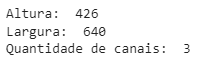
5print("Altura: ", altura)
6print("Largura: ", largura)
7print("Quantidade de canais: ", quantidade_de_canais)
Neste exemplo o output será esse:
02.d.Transformar uma imagem para tons de cinza
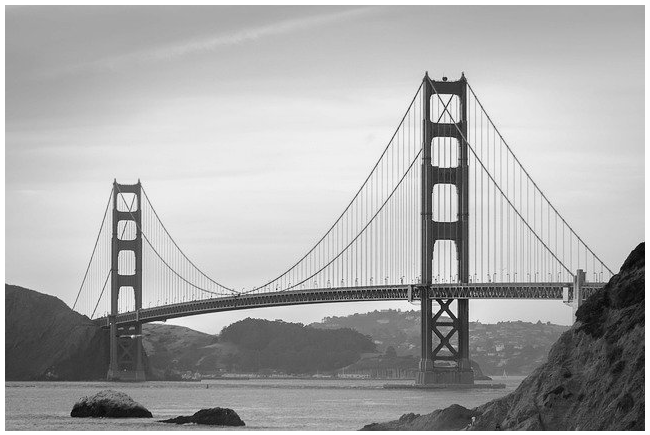
Ao transformarmos uma imagem colorida para tons de cinza, esta imagem passa a ter apenas um canal de cor, que é justa mente vários tons de cinza que vão desde o valor 0 para a cor preta até 255 para a cor branca.
Para converter uma imagem colorida para uma imagem em tons de cinza, usamos o método `cvtColor()`, ou seja, “converter para cor”. Também usamos os seguintes parâmetros:
nome da imagem:
pedaco_imagem_ponteconversão a realizar:
cv2.COLOR_BGR2GRAY
(ou seja, converter de RGB para tons de cinza)
1#Converter a imagem para cinza
2imagem_ponte_cinza = cv2.cvtColor(pedaco_imagem_ponte, cv2.COLOR_BGR2GRAY)
3
4#Mostrar a imagem em tons de cinza
5cv2_imshow(imagem_ponte_cinza)
A saída do código será justamente a imagem em tons de cinza:
02.d.I.Matriz
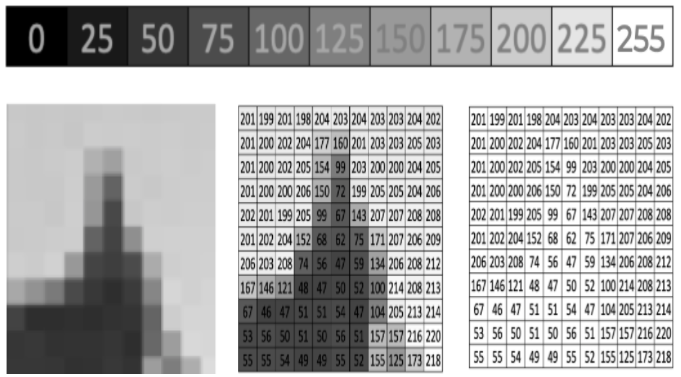
O computador basicamente é uma máquina de fazer contas com números, assim, ele entende uma imagem como uma matriz. - Na matemática, uma matriz nada mais é do que uma forma de armazenarmos valores em linhas e colunas.
Como a imagem está em tons de cinza, cada elemento desta matriz tem o seu valor numérico correspontente ao tom de cinza (de 0 até 255).
Agora, vamos observar a imagem, como o computador a observa, ou seja, um conjunto de números organizado em uma matriz.
03.Operações básicas com uma imagem
Dimensões de uma imagem
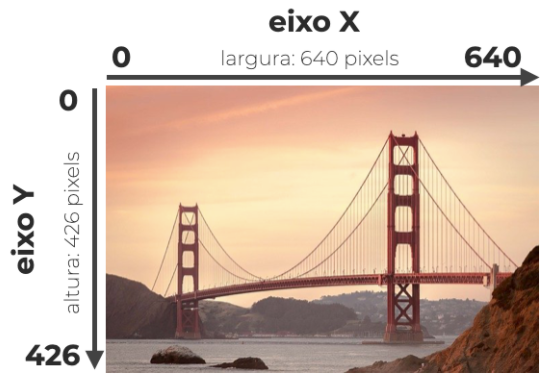
1#Imprimir altura e largura
2print("Altura: ", altura)
3print("Largura: ", largura)
O resultado será esse:
1Altura: 426
2Largura: 640
Centro da imagem
 1#Calcular o centro de uma imagem
 2(centro_X, centro_Y) = (largura//2,altura//2)
 3
 4#Imprimir os resultados
 5
 6print("Tamanho do eixo X: {}".format(largura))
 7print("Centro do eixo X: {}".format(centro_X))
 8print("---------------------")
 9print("Tamanho do eixo Y: {}".format(altura))
10print("Centro do eixo Y: {}".format(centro_Y))
O resultado será esse:
1Tamonho do eixo X: 640
2Centro do eixo X: 320
3----------------------
4Tamnho do eixo Y: 426
5Centro do eixo Y: 213
03.a.Cortar uma imagem
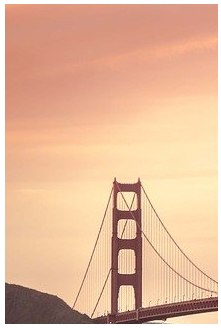
Vamos selecionar uma região da imagem, que é justamente o canto superior esquerdo. Para isso temos que informar o início e o fim desta região da imagem. - início: x=0 e y=0. - fim: x=centro_x e y=centro_y.
Agora vamos pegar esta região e salvar em uma variável `canto_superior_esquerdo`:
1#Selecionar o canto superior esquerdo da imagem
2canto_superior_esquerdo = imagem_ponte[0:centro_X, 0:centro_Y]
3
4#Mostrar o canto superior esquerdo da imagem
5cv2_imshow(canto_superior_esquerdo)
O resultado será esse:
04.Desenhar em uma imagem
Podemos fazer diferentes desenhos em uma imagem: linhas, retângulos, quadrados, círculos e etc.
Antes de tudo, vamos definir a cor que terá o traçado destes desenhos:
1#Definir cor
2cor_verde = (0,255,0)
04.a.Linha
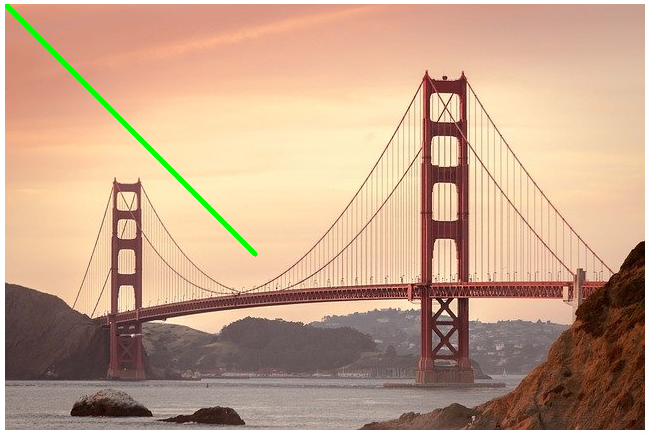
Para desenhar uma linha na imagem, usamos o método line( ) e os seguintes parâmetros:
nome da imagem em que desenharemos: imagem_ponte
local do início da linha: (x,y)
local do fim da linha: (x,y)
cor da linha: `cor_verde`
grossura da linha: 3
1#Desenhar uma linha na imagem
2imagem_ponte_com_linhha = cv2.line(imagem_ponte, (0,0), (250,250), cor_verde, 3)
3
4#Visualizar imagem desenhada
5cv2_imshow(imagem_ponte_com_linha)
O resultado será esse:
04.b.Retângulo
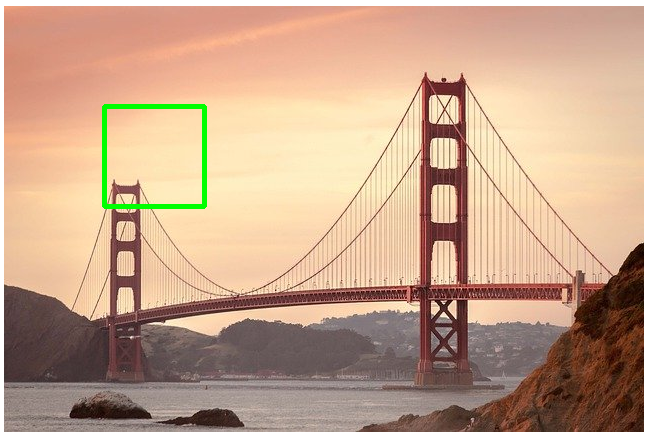
Para desenharmos um retângulo na imagem, usamos o método rectangle( ) e os seguintes parâmetros:
nome da imagem a ser desenhada: imagem_ponte
ponta superior esquerda do retângulo: (x,y)
ponta inferior direita do retângulo: (x,y)
cor da linha: `cor_verde`
grossura da linha: 3 - Obs: caso o valor seja “-1”, o retângulo ficará preenchido.
1#Desenhar um retângulo na imagem
2imagem_ponte_com_retangulo = cv2.rectangle(imagem_ponte,(100,100), (200,200), cor_verde,3)
3
4#Visualizar imagem desenhada
5cv2_imshow(imagem_ponte_com_retangulo)
O resultado será esse:
04.c.Círculo
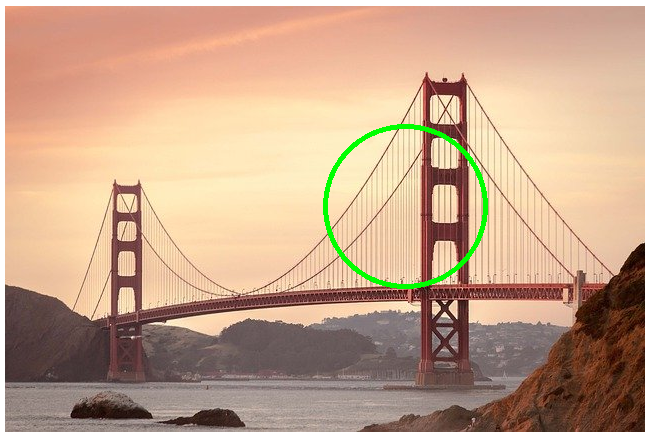
Para desenharmos um círculo na imagem, usamos o método circle( ), com os seguintes parâmetros:
nome da imagem a ser desenhada: imagem_ponte
centro do círculo: (x,y)
raio do círculo: 80
cor do círculo: `cor_verde`
grossura da linha: 3 - Caso o valor seja “-1”, o círculo será preenchido.
1#Desenhar um ciruclo na imagem
2imagem_ponte_com_circulo = cv2.circle(imagem_ponte, (400,200), 80, cor_verde, 3)
3
4#Visualizar imagem desenhada
5cv2_imshow(imagem_ponte_com_circulo)
O resultado será esse:
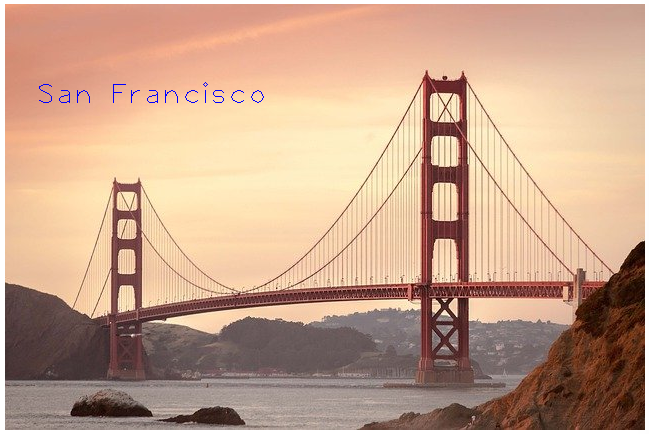
04.d.Escrever um texto na imagem
Para escrever um texto em uma imagem, usamos o método putText( ) com os seguintes parâmetros:
nome da imagem a ser usada:
texto: texto a ser escrito na imagem.
posicao: posição (x,y) na imagem em que ficará o texto.
fontFace: fonte da letra usada no texto.
fontScale: tamanho da fonte da letra.
color: cor do texto.
 1#Salvando os parâmetros
 2texto = "San Francisco"
 3posicao = (30,100)
 4cor_azul = (255,0,0)
 5
 6#Escrever texto na imagem
 7imagem_ponte_com_texto = cv2.putText(imagem_ponte,
 8                                  texto,
 9                                  posicao,
10                                  fontFace = cv2.FONT_HERSHEY_PLAIN,
11                                  fontScale=2,
12                                  color=cor_azul)
13
14#Visualizar imagem
15cv2_imshow(imagem_ponte_com_texto)
O resultado será esse:
05.Salvando uma imagem
Para salvar uma imagem, usamos o método imwrite( ) e os seguintes parâmetros:
nome do arquivo/imagem que será criado: “imagem_ponte_texto.jpg”
nome da imagem:
imagem_ponte
1#Gravar uma imagem nova
2cv2.imwrite("imagem_ponte_texto.jpg", imagem_ponte)
A saída desse código será True caso tenha dado certo ou False caso tenha dado errado.
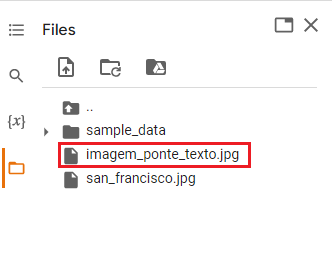
Depois de rodar esse código repare que o arquivo já aparece na lateral do Google Colaboratory